已交付案例 / AI结果交付 / 工程设计
AI CAD 初稿工作台
把零件描述、草图约束、模型生成与文件导出放进同一个 CAD 工作台
该案例面向工程设计初稿场景,把自然语言描述、图片上传、草图输入、需求分析、build123d 生成、preflight 修复、3D 预览和 STEP / STL / GLB 下载整合到 CAD Draft Studio。业务人员可以先用一句话描述零件,再通过草图补齐尺寸约束,系统生成可预览、可下载、可进入后续工程审阅的 CAD 初稿。
7步
生成与校验链路
3种
STEP / STL / GLB 输出
3D
模型、草图、参考图视图
应用界面
以下展示系统真实界面,用于说明该案例已经进入具体业务角色和部门应用。后续补充录屏后,可继续扩展为完整操作演示。
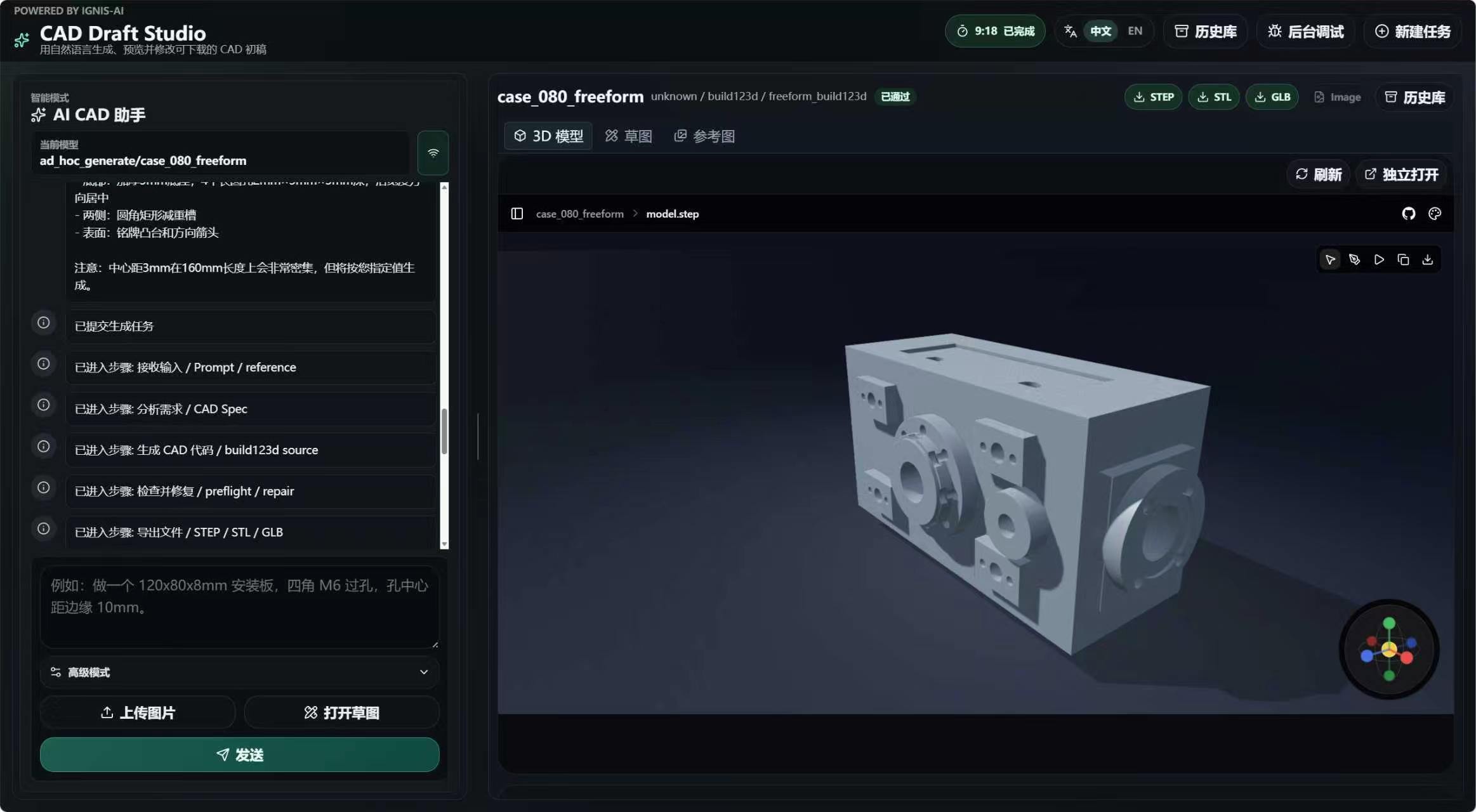
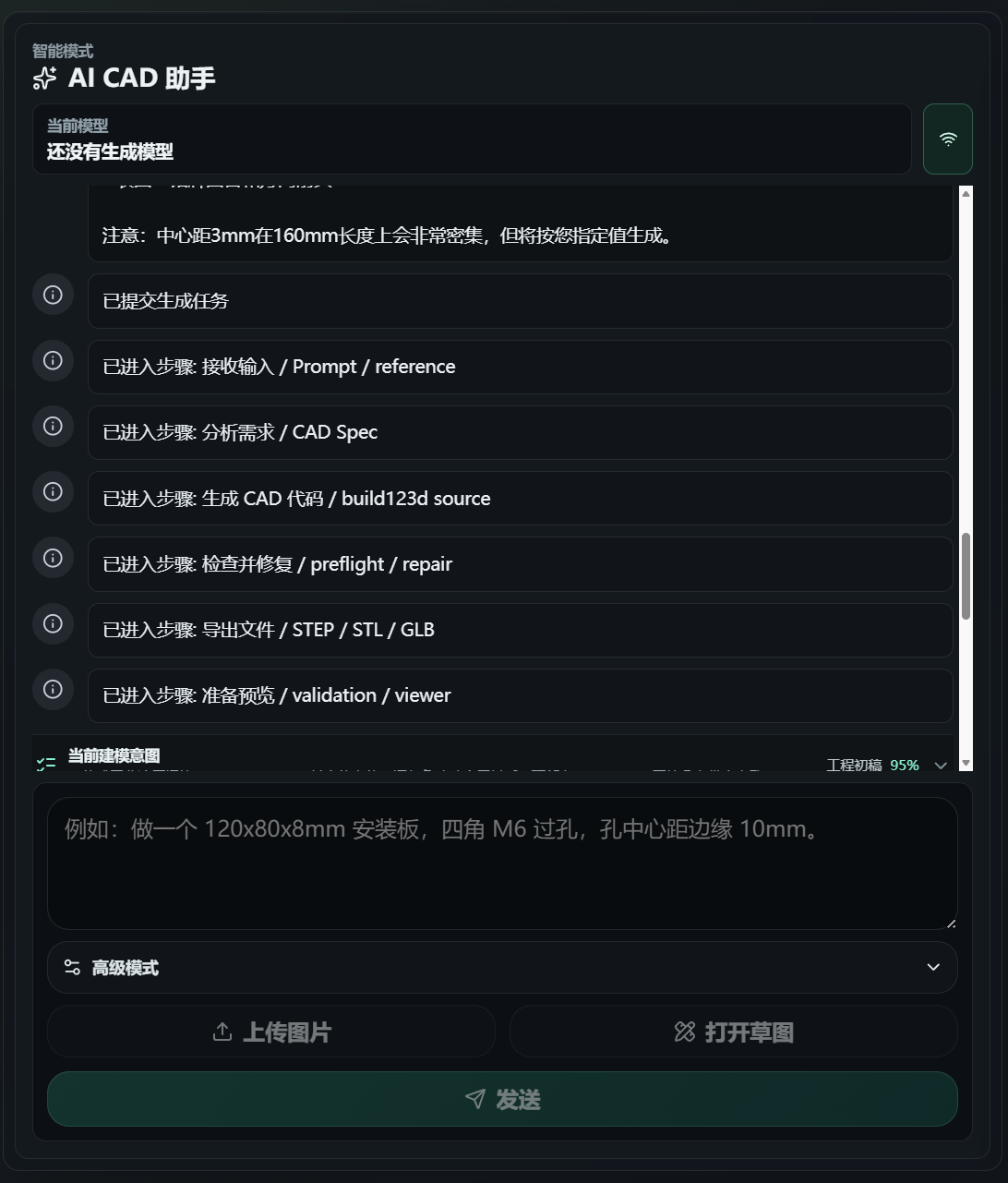
AI CAD 助手进度
左侧展示从提交任务到导出文件、准备预览的完整步骤,同时保留输入框、上传图片和打开草图入口。
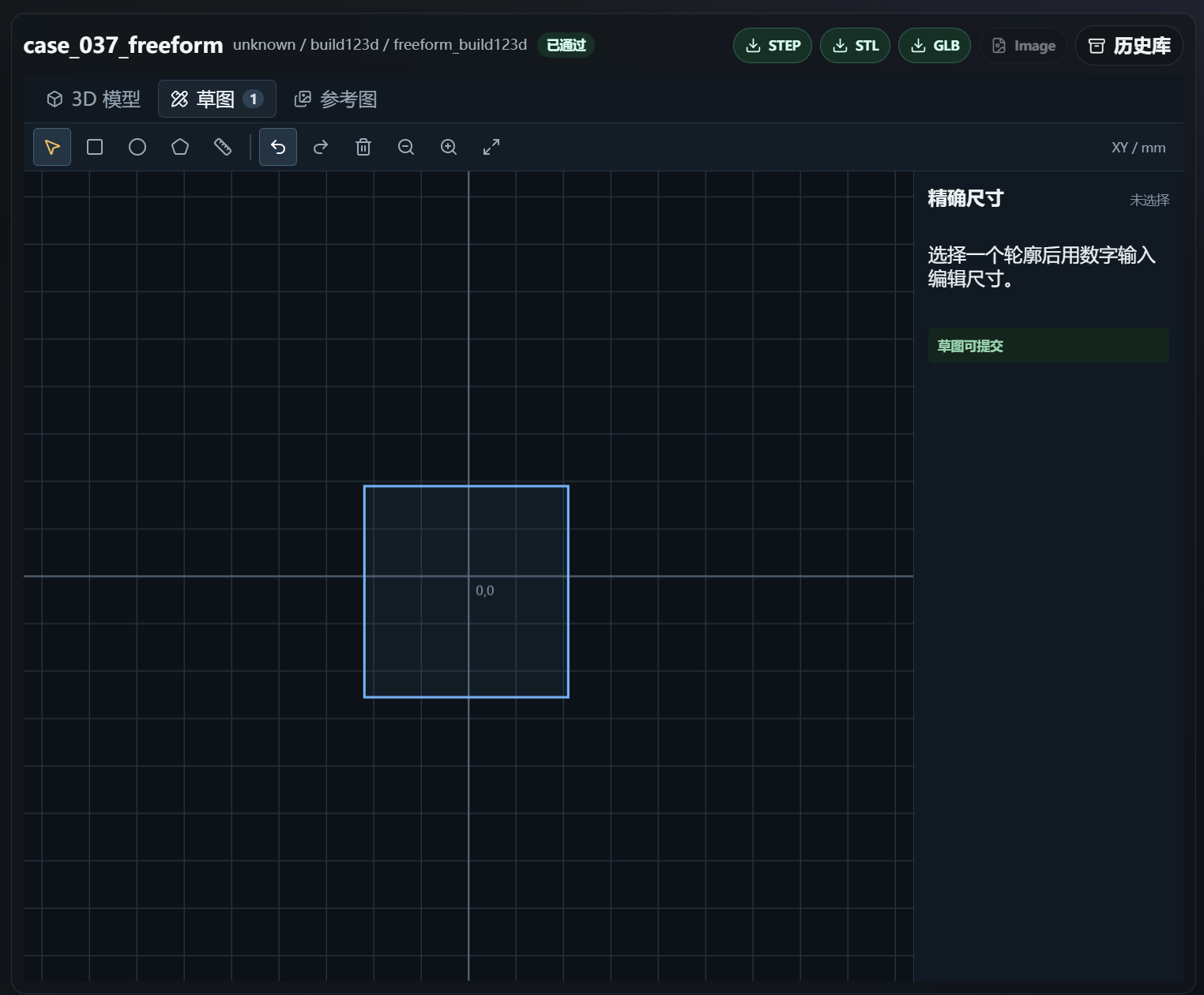
草图约束编辑
草图视图用网格、轮廓工具和尺寸面板表达几何约束,适合补充自然语言无法精确描述的尺寸信息。
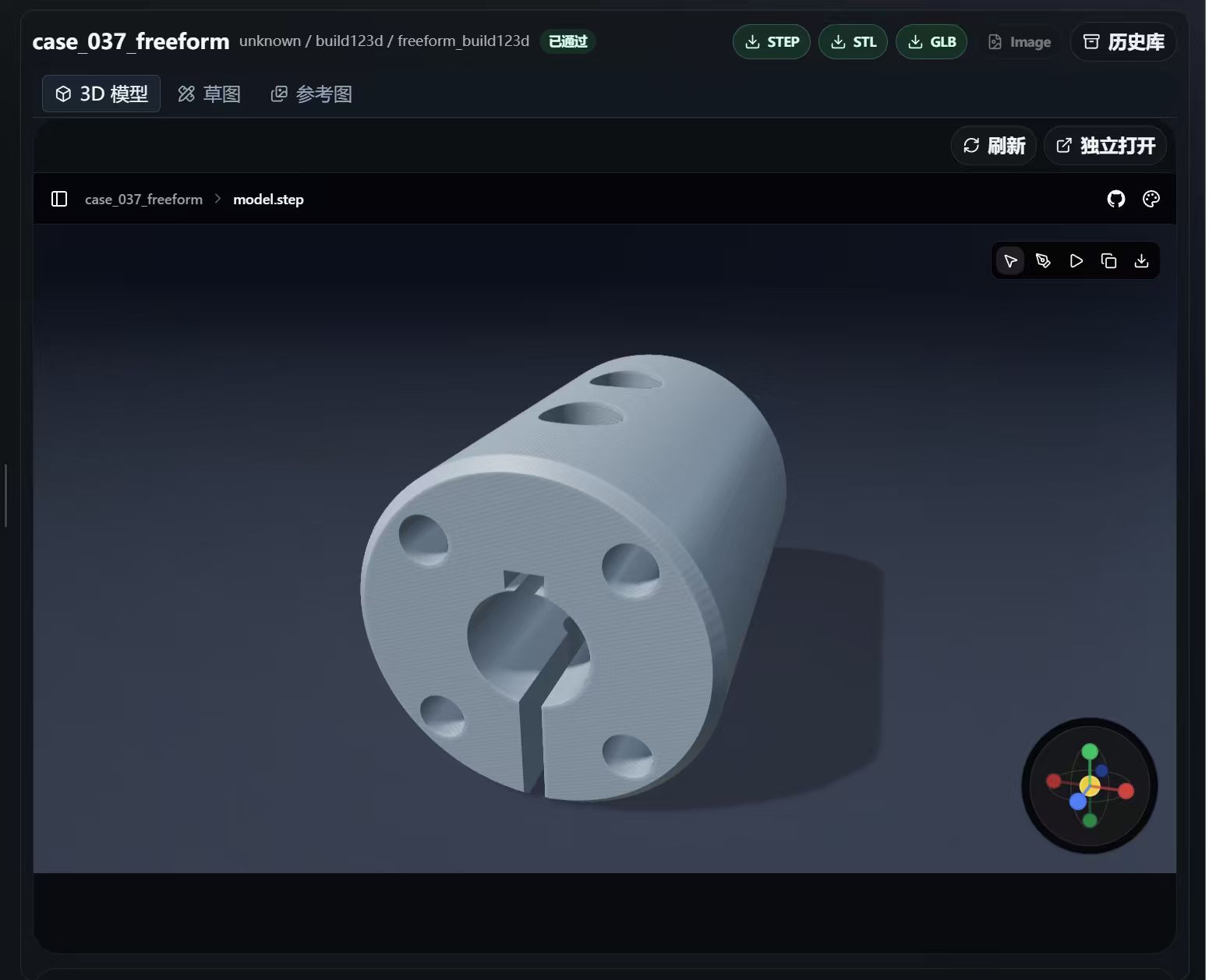
3D 模型预览
模型通过校验后进入 3D 预览,可查看圆柱件、孔位、开槽和侧面结构,并继续导出 STEP、STL、GLB。
功能模块
01
AI CAD 助手
在左侧工作区输入零件描述,系统围绕尺寸、孔位、中心距、表面结构等信息继续理解并进入生成任务。
02
生成进度链路
任务过程按接收输入、分析需求、生成 CAD 代码、检查修复、导出文件、准备预览等步骤展示,便于定位进度。
03
草图约束输入
草图视图支持绘制矩形、圆、轮廓和尺寸约束,用于补充自然语言难以精确表达的几何条件。
04
3D 模型预览
生成后在右侧查看 model.step 预览,可在 3D 模型、草图和参考图之间切换,判断结构是否符合输入意图。
05
多格式下载
通过顶部按钮直接导出 STEP、STL、GLB,也可以保留 Image 入口,方便工程审阅、演示和后续建模流转。
06
历史库与调试入口
保留历史库、后台调试、新建任务和语言切换入口,便于持续管理生成记录和排查模型链路。
业务流程
输入零件需求
用自然语言描述安装板、圆柱件、夹具或结构块,也可以上传图片作为参考输入。
补充草图与尺寸
进入草图视图,用矩形、圆、轮廓和数字尺寸补齐关键几何约束,提高生成确定性。
分析并生成代码
系统把输入转成 CAD Spec,再进入 build123d source 生成链路,形成可执行的 CAD 初稿。
检查修复并预览
通过 preflight / repair 检查和修复模型,再在 3D 模型视图里查看生成结果。
导出工程文件
通过 STEP、STL、GLB 下载结果,并把 case 保存到历史库用于复盘、迭代和继续交付。
AI CAD 助手
自然语言需求输入
草图尺寸约束
build123d 生成链路
preflight / repair 校验
3D 模型预览
STEP / STL / GLB 下载